Как продлить время работы iPhone 15, не дожидаясь обновления от Apple
В новейшей iOS 17 наблюдаются проблемы с iPhone 15-й линейки, в частности, перегрев и разрядка аккумулятора. Ожидается, что в ближайшее время Apple выпустит исправление, но до тех пор пользователи могут попытаться устранить проблему самостоятельно. Для этого необходимо отключить фоновое обновление контента, системные службы геолокации и Always On Display, использовать автояркость и автоблокировку экрана. Кроме того, для увеличения времени автономной работы iPhone 15 можно включить режим энергосбережения на постоянной основе. Эти простые действия помогут сэкономить заряд аккумулятора и облегчат использование устройства в течение дня.
Как отключить обновление контента на Айфоне
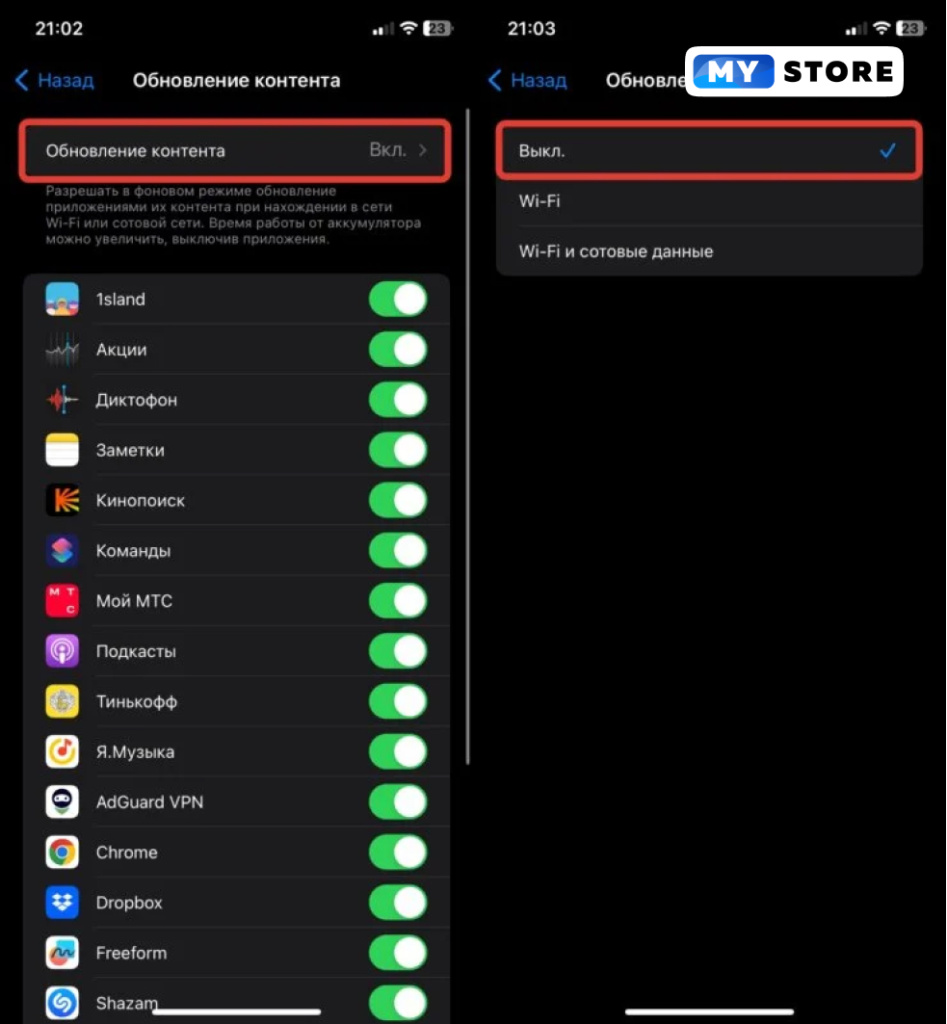
Советуем приобрести устройство из линейки iPhone 15, а затем отключить некоторые ресурсоемкие функции, например, фоновое обновление контента. При отключении этой функции приложения не будут автоматически обновляться в фоновом режиме без вашего ведома. Вы по-прежнему можете вручную обновлять приложения, чтобы получать самую актуальную информацию, однако для большинства пользователей это не является необходимым и не оказывает заметного влияния на скорость загрузки. Отключение фонового обновления контента позволит сократить время работы от аккумулятора и расход данных. Для этого перейдите в меню Настройки > Основные > Обновление контента и установите флажок в положение «Выключено».
Служба геолокации на Айфоне
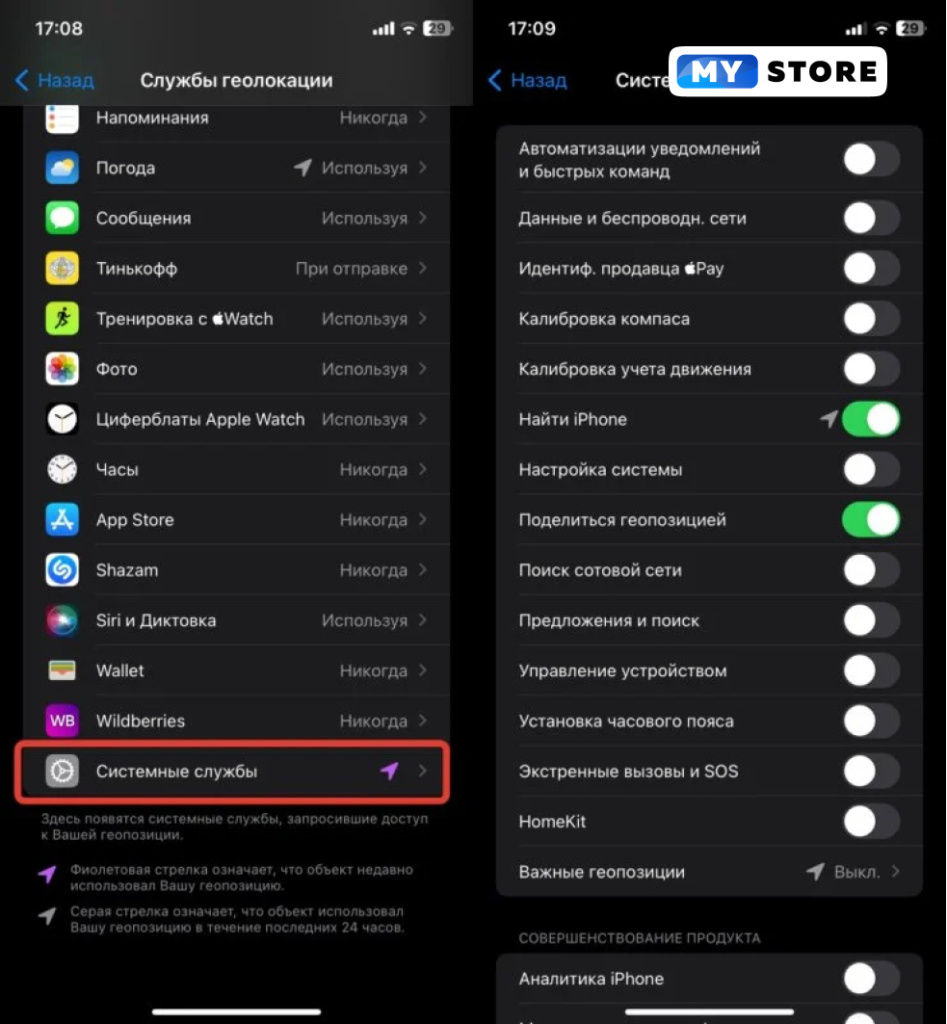
Чтобы максимально продлить время автономной работы iPhone 15, необходимо проверить и отключить службы геолокации. Зайдите в настройки Конфиденциальность и безопасность, выберите Службы геолокации, а затем Системные службы. Отключите все службы, кроме «Найти iPhone» и «Поделиться геолокацией» (если вы часто сообщаете о своем местонахождении другим пользователям). В результате зарядка устройства будет длиться гораздо дольше!
Где на Айфоне автояркость
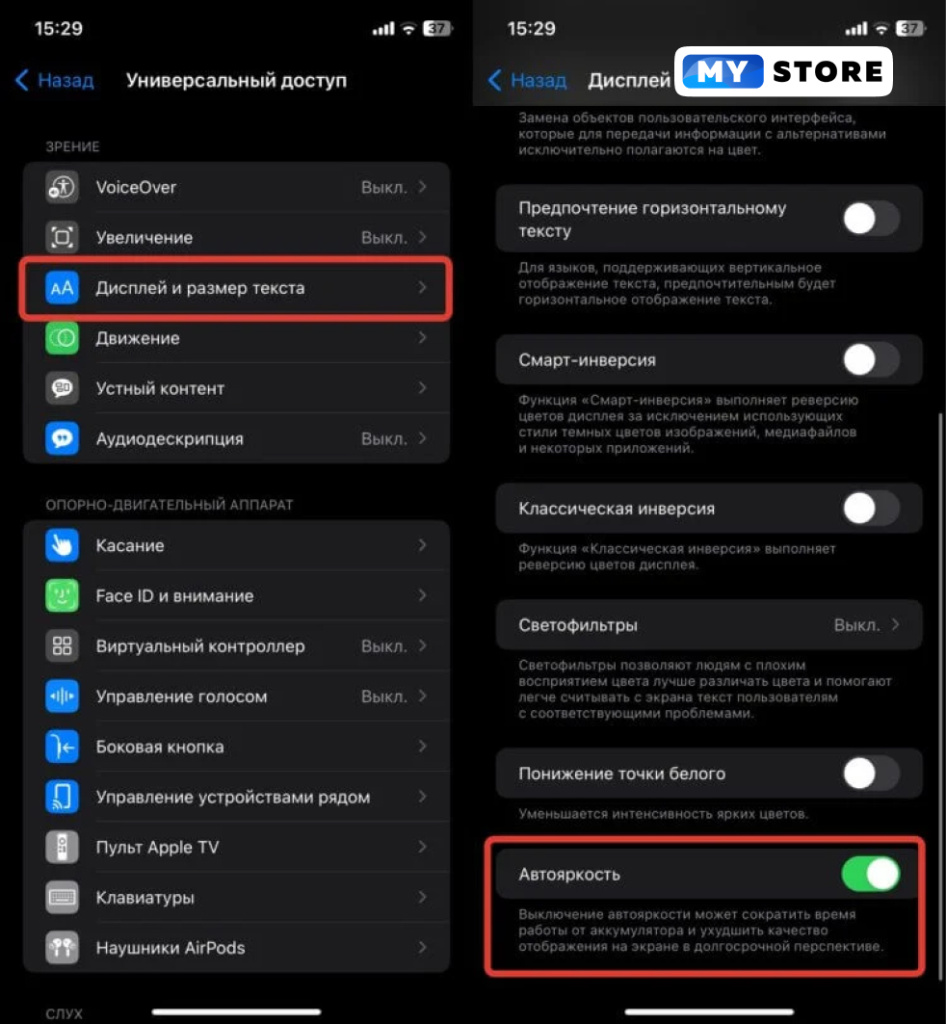
Для снижения расхода заряда батареи можно регулировать яркость дисплея вручную. Однако для более тонкой и эффективной настройки лучше включить в iPhone функцию автоматической яркости. Для этого откройте настройки и перейдите в раздел «Универсальный доступ». Там вы найдете блок «Зрение» с переключателем «Автояркость», который необходимо активировать. Это позволит системе автоматически регулировать яркость дисплея в зависимости от окружающей обстановки. Кроме того, в этом же разделе можно установить параметры автоблокировки с минимальным интервалом в 30 секунд. Это позволит дополнительно сохранить ресурс батареи, предотвратив ненужные блокировки экрана.
Режим энергосбережения на Айфоне
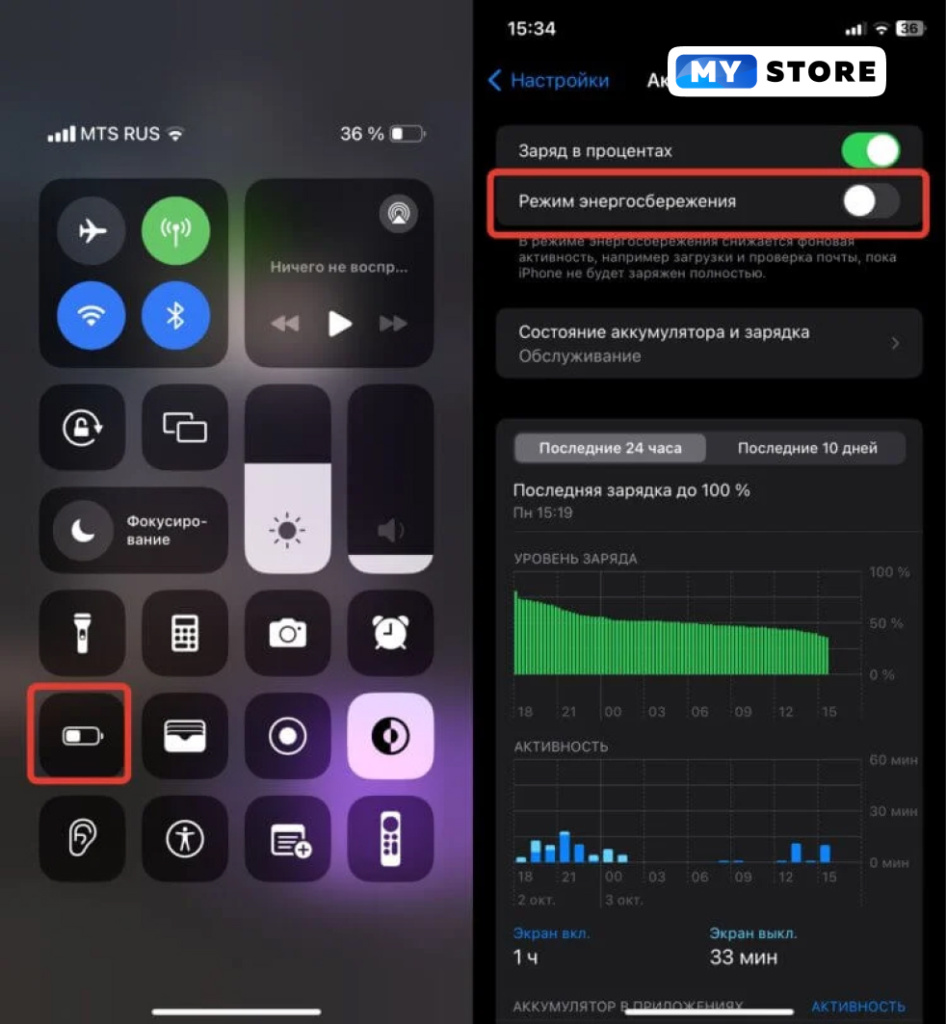
В iPhone встроен режим энергосбережения, в котором минимизируется производительность процессора, снижается яркость экрана и устанавливается автоблокировка дисплея через 30 секунд. Когда емкость аккумулятора достигает 80%, устройство автоматически выключается. Чтобы избежать этого, можно каждый раз заходить в Панель управления или Настройки и включать его вручную. Более простым решением является создание быстрой команды, которая будет следить за тем, чтобы режим энергосбережения всегда оставался включенным, независимо от того, сколько осталось заряда батареи. Это отличный способ оптимизировать время автономной работы телефона до выхода обновления, решающего эти проблемы.
Как изменить частоту обновления экрана на Айфоне
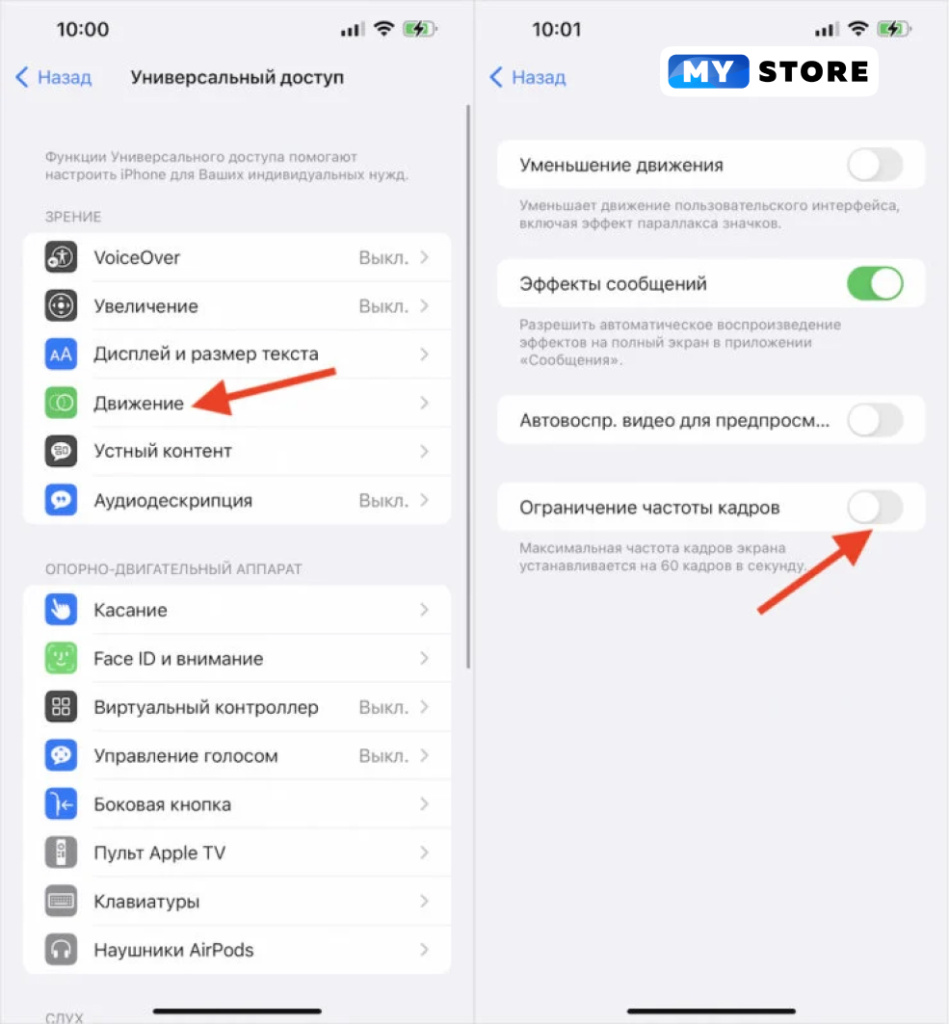
Вышеуказанные меры применимы ко всем моделям iPhone 15. Кроме того, в версиях Pro и Pro Max iPhone 15 предлагаются дополнительные способы экономии заряда батареи. Для отключения высокой частоты обновления в этих моделях необходимо открыть «Настройки», перейти в раздел «Универсальный доступ», выбрать в блоке «Зрение» пункт «Движение» и активировать тумблер «Ограничить частоту кадров». В результате экран будет работать на энергоэффективной частоте 60 Гц, что значительно снизит расход батареи.
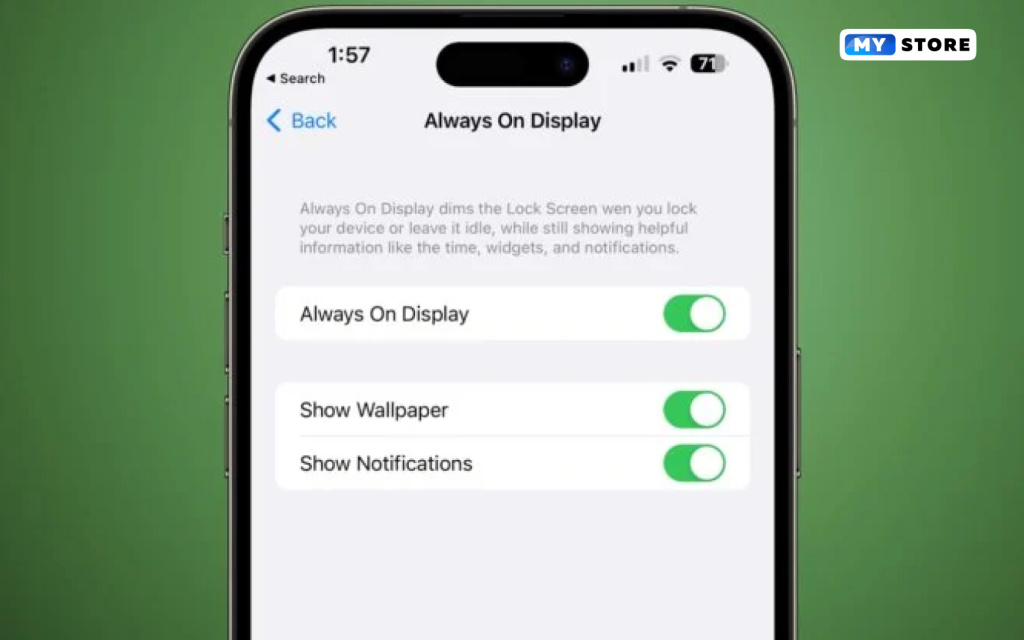
Как настроить Always On Display на iPhone
Если вы серьезно относитесь к экономии заряда батареи, то одним из первых шагов должно стать отключение функции Always On Display в Procs. Для этого перейдите к разделу «Экран и яркость» в настройках и отключите тумблер Always On. Частичное отключение этой функции не принесет существенной пользы — лучше всего отключить ее полностью до выхода исправления.